
概览
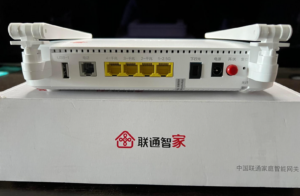
本文整理一套适用于本人拥有且有权管理的中兴 G7615V2 光猫的操作:先恢复出厂,再按现有脚本的参数通过 zteOnu 开启 Telnet。文中命令以 Windows 为例。
恢复出厂会清除宽带拨号、VLAN、IPTV、语音、Wi-Fi 和管理配置。运营商定制固件的菜单、默认地址、账号和端口可能不同;不确定时先向运营商索取恢复参数。请勿将本文用于非本人设备或未获授权的网络。
操作前:先保存能恢复业务的信息
在按下 Reset 前,建议截图或导出以下配置;尤其是桥接用户,丢失后通常无法自动恢复上网:
- WAN 连接模式、VLAN ID、802.1p 优先级及绑定的 LAN 端口;
- PPPoE 用户名和密码,或 DHCP/静态地址配置;
- IPTV、VoIP/SIP、LOID/SN 等运营商专用参数;
- 当前 LAN 地址、DHCP 地址池、端口映射、Wi-Fi 名称和密码;
- 原设备配置备份(若 Web 管理页支持导出)。
准备一台以网线直连光猫 LAN 口的电脑。执行过程中暂时关闭 VPN、代理和其他可能抢占路由的网络连接,浏览器不要通过路由器的二级网络访问光猫。
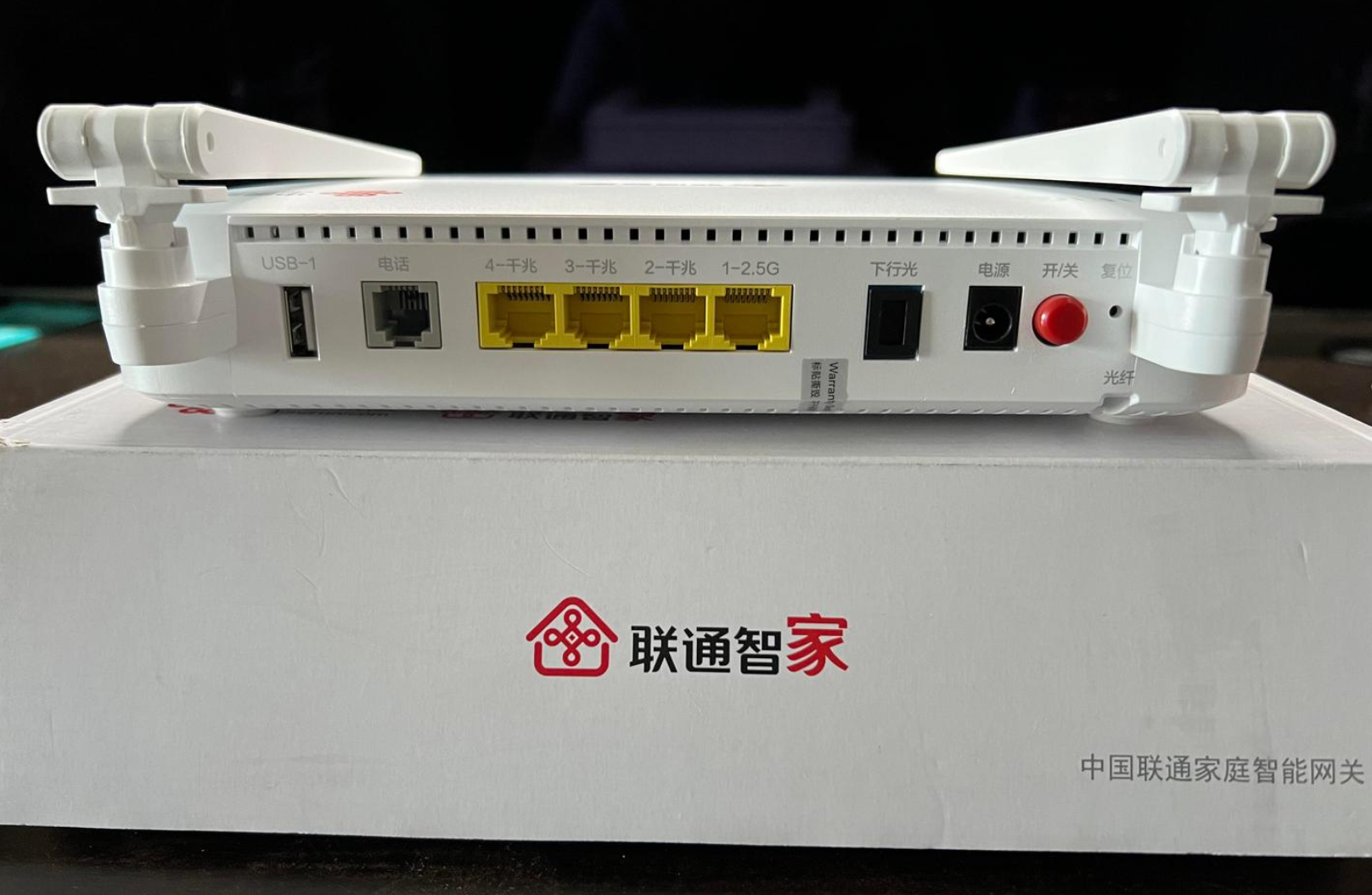
一、将 G7615V2 恢复出厂
- 让光猫保持通电,用针按住机身 Reset 小孔约 10–15 秒;看到指示灯变化后松开。
- 等待光猫完整重启。不要在重启过程中断电,通常需要数分钟。
- 电脑网卡设为自动获取地址,确认能访问
http://192.168.1.1/。若访问不到,先用ipconfig查看默认网关;不同固件或运营商版本的管理地址可能不同。 - 本次原始脚本指定先访问
http://192.168.1.1/cu.html,使用CUAdmin/CUAdmin。脚本特别标注“不要登陆,然后操作下一步”;因此不要先在普通用户界面做额外改动,直接进入下一节的工具操作。
这里的 CUAdmin / CUAdmin 是该脚本针对其设备和固件记录的工厂模式认证参数,不是所有 G7615V2 的通用默认值。
二、获取并验证 zteOnu 工具
本文以作者在 GitHub Release 发布的 Windows x86-64 预编译包 zteOnu_0.1.0_windows_amd64.tar.gz(zteOnu 0.1.0)为例。优先从 项目 Releases 页面 下载该文件,不要从第三方网盘、群文件或不明镜像下载可执行文件。
下载完成后,右键“属性”确认文件未被意外阻止,或在 PowerShell 中解压到独立目录并查看帮助:
New-Item -ItemType Directory -Force .\zteOnu_0.1.0 | Out-Null
tar -xzf .\zteOnu_0.1.0_windows_amd64.tar.gz -C .\zteOnu_0.1.0
Set-Location .\zteOnu_0.1.0
$exe = Get-ChildItem -File -Filter '*.exe' -Recurse | Select-Object -First 1
& $exe.FullName -h
Set-Location $exe.DirectoryName
最后一行应显示参数帮助;之后所有命令均在该 .exe 所在目录执行。若 Release 未提供适合你的平台,或你希望自行审计、构建源码,再使用下方备用方案。写作时我核对的源码快照为默认分支提交 aae8daf5,提交时间为 2026-08-12 19:14:51 +08:00。
备用:从源码自行编译
仓库当前 go.mod 要求 Go 1.26。安装匹配版本的 Go 与 Git 后,在 PowerShell 中执行:
git clone https://github.com/Septrum101/zteOnu.git
Set-Location .\zteOnu
go build -o zteonu.exe .
.\zteonu.exe -h
无论使用 Release 包还是自行编译,核心参数含义如下:
| 参数 | 用途 |
|---|---|
--ip / -i | 光猫管理地址,默认 192.168.1.1 |
--port | 光猫 HTTP 端口;仓库默认是 8080,本设备脚本指定 80 |
--user、--pass | 工厂模式认证账号和密码,不是固化后的 Telnet 登录密码 |
--new | 使用基于本机 MAC 生成 SendInfo 的新方式 |
--mac / -m | 显式指定用于该计算的 MAC |
--telnet | 将 Telnet 固化;成功后工具会重启光猫 |
--tp | Telnet 端口,默认 23 |
三、推荐命令:不改 Windows 网卡 MAC
旧脚本要求把网卡 MAC 改为 00:07:29:55:35:57。当前版本的 zteOnu 已支持 --mac,可直接将该值用于 SendInfo 计算,通常无需修改 Windows 网卡的硬件地址。这是更易回退的做法。
在 zteonu.exe 所在目录执行:
.\zteonu.exe --ip 192.168.1.1 --port 80 --new --user CUAdmin --pass CUAdmin --mac 00:07:29:55:35:57 --telnet --tp 23
这条命令对应原始脚本的目标,但采用了仓库当前的参数写法。它会:
- 向
192.168.1.1:80请求工厂模式; - 使用
CUAdmin/CUAdmin认证; - 用指定 MAC 生成新模式所需的
SendInfo; - 连接
23端口的临时 Telnet,并写入持久化 Telnet 配置; - 重启光猫。
看到 Permanent Telnet succeed 和 wait reboot.. 后,等待光猫重新上线。工具源码显示,固化模式会将 Telnet 账号设为 root、密码设为 Zte521;这是公开且弱的凭据。
如果你只想临时进入 Telnet,先不要加
--telnet。工具会输出临时登录凭据;完成排障后重启或按设备行为结束临时会话。固化 Telnet 会增加长期暴露面。
四、验证 Telnet 与恢复业务
光猫重启完成后,先只检查端口是否可达:
Test-NetConnection -ComputerName 192.168.1.1 -Port 23
TcpTestSucceeded : True 表示 TCP 23 端口已可连接。Windows 若安装了 Telnet Client,也可执行:
telnet 192.168.1.1 23
按前述固化方式登录时账号为 root,密码为 Zte521。仅在直连、受信任的内网内使用;不要把 Telnet 暴露到 WAN,也不要保留不需要的端口映射。完成必要维护后,优先在设备中关闭 Telnet 或再次恢复到受控配置。
随后按操作前保存的信息恢复 WAN、VLAN、IPTV/VoIP 与无线配置,并确认:
- 电脑获得的网关和 DNS 正常;
- 宽带已获取地址或 PPPoE 已成功拨号;
- IPTV/语音等附加业务正常;
- WAN 侧不存在到 Telnet 23 端口的映射、UPnP 暴露或远程管理规则。
五、遇到问题时的排查顺序
| 现象 | 优先检查 |
|---|---|
无法打开 192.168.1.1 | 电脑是否直连 LAN;ipconfig 的默认网关;光猫是否已完成重启;地址是否被运营商固件改动 |
| 工具连不上 | 使用了 --port 80;防火墙或代理未拦截;管理页实际端口是否为 80 而非默认 8080 |
--new 被拒绝 | 先确认使用了 --mac 00:07:29:55:35:57;再检查设备、固件和账号是否与本文脚本一致 |
| Telnet 无法连通 | 先运行 Test-NetConnection;确认光猫重启完成、使用的是 --tp 23,并重新核对工具输出 |
| 重置后不能上网 | 不要反复重置;先恢复 WAN/VLAN/PPPoE/LOID 等预先记录的运营商参数,必要时联系运营商 |
不要把“修改 Windows 网卡 MAC”当成首选方案。只有 --mac 明确不适用,且你理解网卡驱动与回退方式时,才按原脚本把 MAC 改为 000729553557(Windows 界面通常不含冒号)。操作后应恢复为“未指定”或原始值,避免影响其他网络。
附:原始脚本与本文命令的对应关系
原始脚本的核心命令是:
.\zteOnu.exe --ip 192.168.1.1 --new --pass CUAdmin --port 80 --telnet --tp 23 -u CUAdmin
本文将其改写为当前仓库 README 中明确列出的长参数,并额外加入 --mac 00:07:29:55:35:57,从而替代原脚本中手动改网卡 MAC 的步骤。两者使用的目标地址、HTTP 端口、工厂模式账号和 Telnet 端口一致。
本文不保证适用于其他地区、运营商、硬件批次或后续固件。任何出现认证失败、接口不存在或业务参数缺失的情况,都应停止尝试并先确认设备归属、固件版本和运营商恢复方案。