
概述
许多 Windows 用户都遇到过同一种矛盾:希望桌面能显示更多内容,又不想让文字、图标和应用界面小到难以阅读。单纯提高分辨率会改变逻辑桌面的尺寸,单纯提高 Windows 缩放又可能压缩可用工作区;更复杂的是,显卡驱动、显示器、连接方式、远程会话和厂商控制面板都会影响系统最终可提供哪些显示模式。
WinSuperResolution 是一个面向高级 Windows 用户的本地桌面工具。它帮助用户扫描与当前显示路径相关的显示配置,为受支持目标规划和写入更高的虚拟分辨率能力,并将 Windows 分辨率、缩放、恢复、诊断和排障整理为可理解的流程。
它不是 AI 图像放大工具,不提供 NVIDIA DLSS、AMD FSR、Intel XeSS 或同类 GPU 渲染功能;也不会改变显示器面板的物理像素。它关注的是 Windows 桌面:在驱动和系统允许的前提下,扩展可能可用的逻辑桌面模式,再由用户选择合适的 Windows 分辨率和缩放。

V3 的核心思路:把三个不同的状态分开处理
显示设置中的许多误解,来自把“已经写入配置”和“当前屏幕已经切换”当成同一件事。WinSuperResolution V3 将流程明确分成三层:
- 虚拟分辨率能力:软件在经过验证的显示配置节点上写入可供系统使用的能力;
- Windows 与驱动枚举:重启或重新初始化显示栈后,驱动决定哪些模式真正出现在 Windows 中;
- 当前桌面状态:用户在 Windows 中实际选中的桌面分辨率与显示缩放。
因此,应用能力计划成功,只表示第一层完成。重启后能否在 Windows 显示设置中看到新模式,取决于硬件、驱动和当前显示路径;真正的桌面显示效果,则取决于最终选用的分辨率和缩放组合。
这也是 V3 将“应用计划后立即重启”作为推荐流程一部分的原因。它不是额外的繁琐步骤,而是让 Windows 与驱动重新枚举显示能力的必要验证阶段。
哪些使用场景适合尝试?
WinSuperResolution 适合希望在可读性与桌面工作空间之间找到更好平衡的用户,例如:
- 在 1080p 级别显示器上尝试更高的虚拟桌面分辨率,以显示更多窗口、表格、代码或网页内容;
- 在 1440p 显示器上探索接近 4K 的逻辑工作区,再使用适当的 Windows 缩放保持阅读舒适;
- 在 4K 显示器上选择更宽裕的虚拟工作区,并结合缩放改善应用布局;
- 当 Windows 默认提供的缩放比例不足以满足个人习惯时,尝试不同的分辨率和缩放组合;
- 在文字清晰度、窗口密度和工作空间之间寻找适合自己显示器与视距的平衡。
一些典型的方向是:1080p 屏幕尝试约 1.5K 或更高的虚拟桌面工作区,1440p 屏幕尝试约 4K 或更高的逻辑工作区,4K 屏幕则结合合适缩放获得更大的有效桌面。但这些只是探索方向,并不是所有设备都应达到的目标,更不存在对所有显示器都适用的“最大倍率”。
更高的逻辑分辨率通常意味着更多工作空间,也可能让文字和 UI 变小,并暴露物理面板、线材、驱动或应用 DPI 适配的限制。建议从保守设置开始,每次只调整一项,直到找到第一个兼顾清晰度、空间与舒适度的组合。
V3 的三个工作区
V3 将过去集中在同一页面的大量内容拆分为三个显式、等宽的导航入口。这样在 720P 或 1080P 等较低高度的显示器上,用户无需同时面对所有功能区,也更容易理解操作顺序。
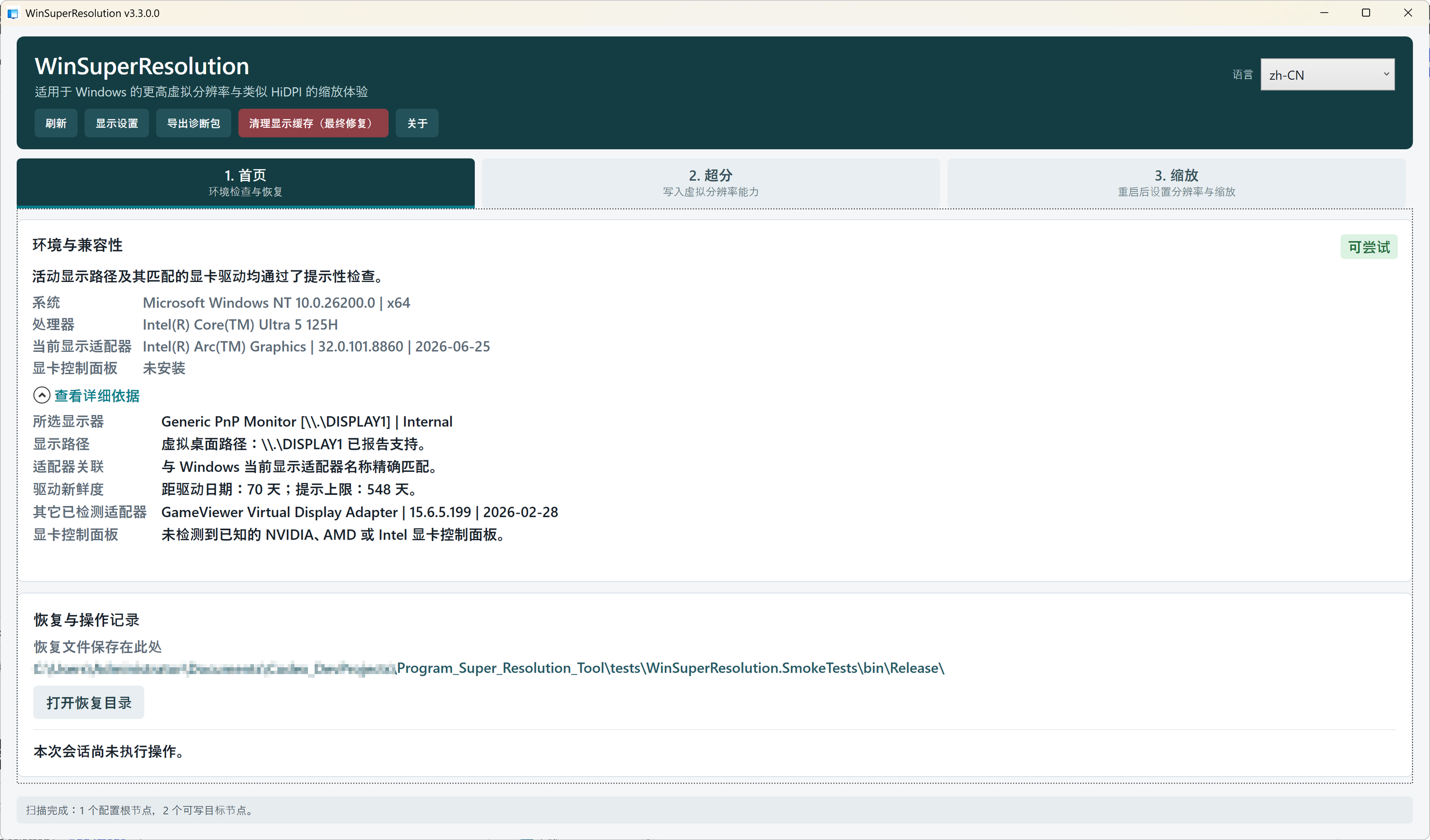
1. 首页:环境检查与恢复
首页用于先确认环境,再提供可恢复性。
“环境与兼容性”区域会显示:
- 当前 Windows 系统与处理器;
- 当前显示适配器、驱动版本和日期;
- 当前活动显示路径与显示器关联的提示性检查结果;
- NVIDIA Control Panel、AMD Software: Adrenalin Edition、Intel Arc Control 等已知显卡控制面板的安装状态;
- 展开后可查看所选显示器、显示路径、适配器关联、驱动新鲜度和其他已检测适配器。
这些状态是为了说明证据和风险,不是对设备作绝对认证。绿色“可尝试”、黄色“实验性”和红色“不支持”等提示不会屏蔽既有功能,但可以帮助用户避免在显示路径不稳定、关联不明确或环境异常时盲目写入。
首页下方的“恢复与操作记录”会保留本会话操作结果,并提供恢复目录入口。显示配置修改前会保留必要副本,使用户能够定位改动并保留恢复路径,而不是在异常发生后才寻找原始状态。
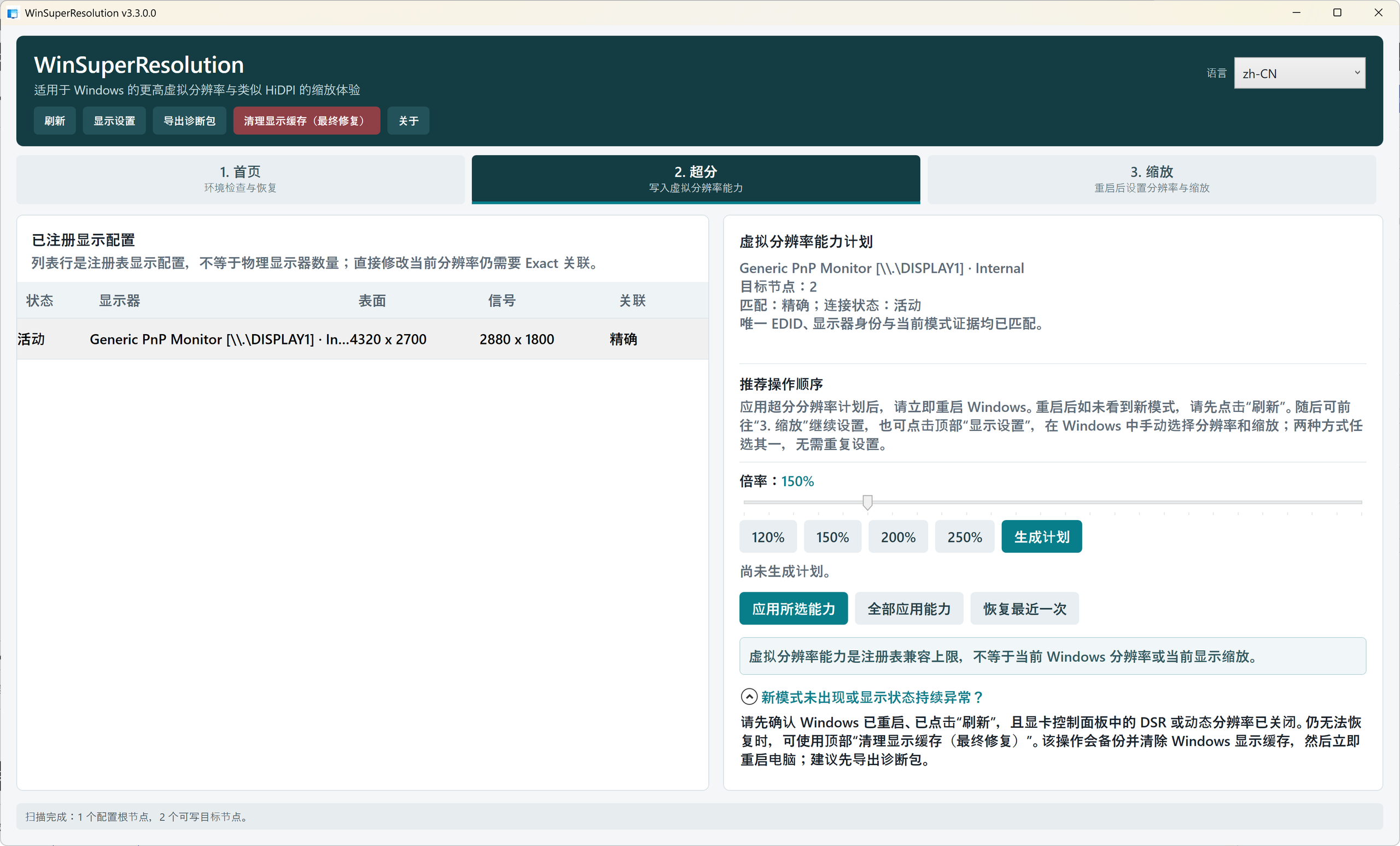
2. 超分:显示配置与虚拟分辨率能力
超分页用于查看已注册的显示配置、选择倍率、生成计划,并在确认后应用虚拟分辨率能力。软件会优先基于活动信号或已注册表面尺寸规划目标,且只允许经过验证的目标进入写入流程。
这个页面处理的是“让 Windows 和驱动有机会提供更高模式”的能力,不是直接强制切换当前桌面。应用计划前,请检查目标列表:
- 仅需要修改一个明确配置时,使用“应用所选能力”;
- 只有确认列表中每个目标都应修改时,才使用“全部应用能力”;
- 目标不存在、关联不可靠或校验失败时,不应强行应用。
V3 会在页面中持续展示推荐操作顺序,并把异常说明默认折叠,避免正常操作时占用大量空间。
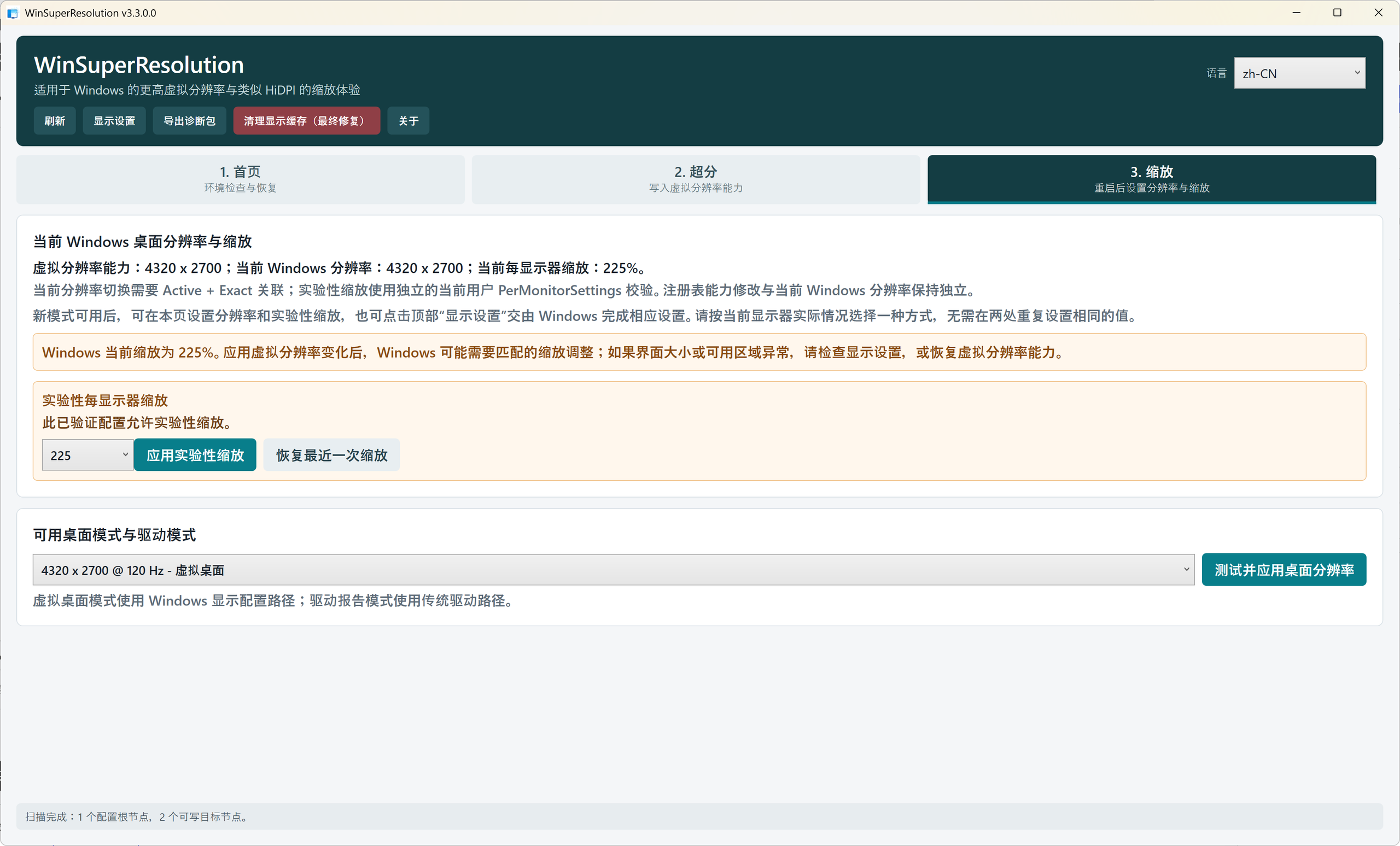
3. 缩放:当前 Windows 桌面分辨率与缩放
缩放页处理的是当前桌面状态。它会显示当前 Windows 分辨率和缩放信息,并提供与 Windows 设置等价的调整路径。
当新的模式在重启后已经可用,用户可以选择以下任一方式完成实际桌面设置:
- 在 WinSuperResolution 的“缩放”页选择并测试桌面分辨率,再调整实验性缩放;
- 点击顶部“显示设置”,打开 Windows 自带显示设置,手动选择分辨率与缩放。
两种方式操作的都是 Windows 当前桌面状态,任选其一即可,不需要在两个入口重复设置同一分辨率或缩放值。
使用前的系统要求与准备
建议在满足以下条件的环境中使用:
- Windows 11 24H2 或更高版本;
- x64 系统;
- .NET Framework 4.8.1;
- 可以授权管理员权限的本地会话。
仅满足操作系统版本并不保证虚拟分辨率一定可用。最终结果取决于当前 Windows 显示路径、显卡驱动、显示器、连接方式和驱动策略。建议使用最新的稳定显卡驱动,并在开始前保存正在编辑的文件,因为应用某些显示设置或执行最终修复时可能需要立即重启。
同时,请在更改前退出可能干预显示会话的软件,例如远程控制、远程游玩、云游戏、串流或显示器管理工具。ToDesk、TeamViewer、部分云游戏/串流工具,以及特定模式下的网易 UU 等程序,可能创建或切换虚拟显示器、远程显示会话或缩放配置。它们并不一定会造成问题,但会增加排查复杂度。
推荐使用方法
第一步:启动并检查环境
- 下载或编译
WinSuperResolution.exe。 - 启动程序,并通过 Windows 管理员权限提示。
- 打开“1. 首页”,确认当前显示适配器、活动显示路径和兼容性提示没有明显异常。
- 如使用 NVIDIA、AMD 或 Intel 的厂商控制面板,先留意其 DSR、动态分辨率或类似显示超采样设置;它们可能影响模式枚举结果。
- 必要时展开详细依据,确认所选显示器和适配器关联符合预期。
如果当前活动显示器显示为“候选(Candidate)”或“配置冲突(Configuration conflict)”,或软件列出的活动显示器数目明显多于实际连接数量,请先不要应用桌面分辨率、缩放或虚拟分辨率能力。列表中的行是注册表配置,并不等于物理显示器数量;应先导出诊断包或处理显示关联问题。
第二步:生成并应用虚拟分辨率能力计划
- 切换到“2. 超分”,点击“刷新”,让程序重新扫描显示配置。
- 在已注册显示配置中选择明确的目标,选择希望尝试的倍率。
- 生成预览计划,逐项确认待写入目标和提示。
- 按需求选择“应用所选能力”或“全部应用能力”。
- 等待操作完成,确认结果是完整成功,而不是取消、未开始或部分失败。
- 立即重启 Windows。
软件会在写入前建立恢复副本,并记录操作结果。写入完成后,不应把尚未重启的状态误判为“新模式没有生效”;系统和驱动仍需要重新枚举。
第三步:重启后验证模式并设置桌面
- 重启后重新打开 WinSuperResolution,点击“刷新”。
- 打开 Windows“显示设置”,检查预期的桌面分辨率是否已出现在可选列表中。
- 在本软件的“3. 缩放”页或 Windows“显示设置”中,选择想要测试的分辨率和缩放。两种入口任选其一。
- 如果使用本软件测试桌面分辨率,在确认倒计时结束前选择保留;没有确认时程序会恢复原模式。
- 如果应用实验性缩放,请按提示注销或重启 Windows。
对于低分辨率显示器,可以从 110% 缩放开始,以 10% 为步长测试。每次变化后先确认文字阅读舒适,再评估可用工作区。不要追求某一个固定数字,而应以实际显示效果为准。
图像质量、可用性与兼容性边界
虚拟分辨率能力扩展的是 Windows 和显卡驱动可能提供的桌面模式集合。它不增加物理面板像素,不提供 GPU 渲染超采样,也不保证每台设备、每个驱动或每个应用都会出现特定模式或得到相同视觉效果。
对于支持 Windows DPI 缩放的应用,合适的分辨率与缩放组合通常有助于改善窗口布局、文字可读性和工作区平衡。但旧软件、部分游戏、远程桌面、虚拟显示器和自定义渲染程序可能有自己的缩放逻辑,效果不一定与普通桌面应用一致。
Windows 报告的虚拟桌面路径是重要兼容性信号。即使显卡驱动较旧、设备不完全处于 Microsoft 当前 Windows 11 推荐范围,软件仍可提供扫描和尝试;但模式是否出现、重启后是否保持,不能保证。遇到异常时,以扫描证据、Windows 实际模式列表和诊断包为准。
设置未生效、被恢复或画面异常时
显示配置问题通常由多个组件共同造成,不宜直接进行强制修复。请按以下顺序排查:
- 确认能力计划已经完整应用,且没有部分失败或被取消。
- 确认已经按照提示立即重启 Windows,而不只是关闭再打开程序。
- 重启后点击“刷新”,并在 Windows“显示设置”中检查是否出现新模式。
- 关闭远程控制、串流、云游戏和显示器管理软件后再次检查。
- 检查 NVIDIA Control Panel、AMD Software: Adrenalin Edition、Intel Arc Control 中的 DSR、动态分辨率或类似选项;此类驱动级功能可能影响或覆盖模式枚举。
- 只有前述步骤仍无法解决时,再考虑“清理显示缓存(最终修复)”。
“清理显示缓存”不是常规操作。用户确认后,程序会先写入备份和操作 Journal;仅当备份成功后,才会清理 Windows GraphicsDrivers\\Configuration、Connectivity 和 ScaleFactors 缓存,并要求立即重启 Windows 以重建显示配置。这个过程会影响所有显示器的显示配置,请先保存工作。如果清理失败或只部分完成,程序不会自动重启。
如何导出诊断包并提交问题
当显示路径关联异常、列表重复、模式没有出现、配置重启后被恢复,或排障步骤无法解决问题时,请优先导出诊断包,而不是只提供截图。
操作步骤如下:
- 重现问题,并记录“预期结果”和“实际结果”。
- 在 WinSuperResolution 顶部点击“导出诊断包”。
- 在 EXE 所在目录的
diagnostics/下找到WinSuperResolution-diagnostic-*.zip。 - 打开 GitHub Issues,写明复现步骤,并将 ZIP 拖入 Issue 表单作为附件。
诊断包可包含应用版本、Windows 版本、处理器、显示适配器、驱动版本与日期、显示路径、显示器标识、注册配置摘要、操作记录、注册表导出、备份、显示状态快照、程序设置、日志和本地文件路径。它在本地创建,不会由程序自动上传;提交前请检查 ZIP 内容,并删除或打码不希望公开的信息。
提交时请尽量附上以下信息:
- WinSuperResolution 版本;
- Windows 版本和内部版本号;
- 实际连接的显示器数量与连接方式;
- 显卡型号、驱动版本,以及是否安装厂商控制面板;
- 是否已经重启 Windows;
- Windows 显示设置中实际可见的分辨率与缩放选项;
- 预期现象、实际现象和可稳定复现的步骤。
这些结构化信息比单张截图更能帮助定位显示器关联、注册表状态和驱动枚举问题。
便携数据、恢复与隐私
WinSuperResolution 以便携方式保存配置和恢复资料。常见数据位于 EXE 所在目录:
WinSuperResolution.settings.json:程序设置;backup_reg/:注册表备份;backup_journal/:备份和操作 Journal;display_state/:显示状态快照;logs/:本地运行日志;diagnostics/:用户主动导出的诊断 ZIP。
如需整体迁移程序,请连同 EXE 目录一起移动,以保留便携配置、恢复文件和日志。软件不会自动上传这些资料;是否导出、审阅和分享诊断包始终由用户决定。
项目与参与方式
WinSuperResolution 由 CXT(MeowLove)开发,项目代码和问题反馈入口位于 GitHub:https://github.com/MeowLove/WinSuperResolution
欢迎通过 GitHub Issues 提供可复现的兼容性反馈。显示配置涉及 Windows、驱动、硬件和外围软件,准确的环境资料与诊断包能够显著缩短定位时间。
结语
WinSuperResolution V3 不试图把复杂的显示栈伪装成一个“必然成功”的开关。它提供的是一条更可控的路径:先检查环境,再应用经过审阅的能力计划,立即重启让驱动重新枚举,最后在 Windows 中选择真正适合自己的分辨率和缩放。
对希望获得更清晰、更宽裕 Windows 桌面体验,同时保留恢复、诊断和排障能力的用户来说,这是一种更稳妥的探索方式。