
简介
AI Codeing已经在2025年代替了绝大多数开发,博主公司的比例达到70%-80以上,以及一部分人工Harness工程的介入和调试,即可完成系统和平台开发。
虽然Vibe Codeing比较费Token,但对于有经验的创始人、项目经理、程序员来说,无疑提高了项目的研发效率。今日CXT个人的电脑重装了Windows 11系统,于是需要重新安装很多软件。就顺路把Claude Code的安装过程截图下来了。
开始安装
1、准备环境
1、Windows 11系统 + 已开启Hyper-V虚拟化 + WSL2功能(通过系统设置-程序与功能,即可安装)
2、合理的AI网络环境(资深开发者、技术达人都明白,就不再解释了)
2、安装WSL(Ubuntu 26.04)
# WSL2将自动安装最新的Ubuntu 26.04系统
wsl --install3、打开WSL终端,更换系统源
# GNU/Linux 更换系统软件源(开源项目)
bash <(curl -sSL https://linuxmirrors.cn/main.sh)

# Docker 安装与换源
bash <(curl -sSL https://linuxmirrors.cn/docker.sh)

# Docker 更换镜像加速器
bash <(curl -sSL https://linuxmirrors.cn/docker.sh) --only-registry
未更换系统源,中国大陆(可能存在)安装软件异常、失败等情况。
4、安装Claude Code
再次确认你的AI网络环境稳定,否则会遇到“AI地区限制” 导致无法安装(忘截图了)
# 安装Claude Code(开启全局Proxy,支持AI的网络)
curl -fsSL https://claude.ai/install.sh | bash

# (可选)如果提示:需要设置环境变量,需要执行:
屏幕给出的命令。5、安装CC Switch(CC Switch Cli)
访问CC Switch或CC Switch Cli的Github
# CC Switch
https://github.com/farion1231/cc-switch/

# CC Switch Cli
https://github.com/SaladDay/cc-switch-cliCXT这里Linux(轻GUI),就选择CC Switch Cli进行安装了
curl -fsSL https://github.com/SaladDay/cc-switch-cli/releases/latest/download/install.sh | bashCC Switch Cli安装完成,使用cc-switch可以唤起主程序(也可以只使用下方cli命令)
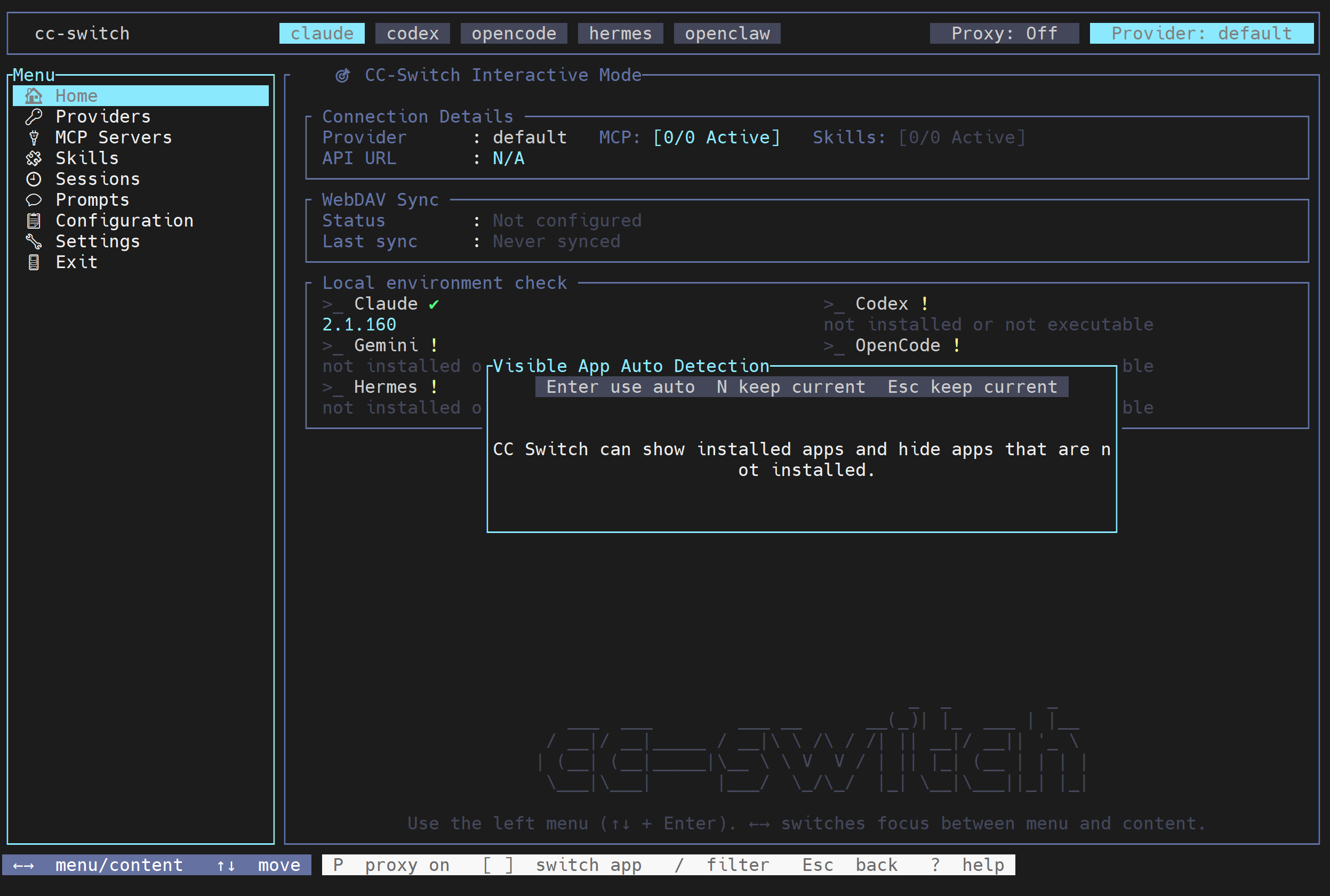
如果你想了解如何配置CC Switch(你可以直接去Guthub阅读ReadMe.md),我们之后再开其他教程。
核心cli命令如下:
# 添加供应商
cc-switch provider add

# 切换供应商(xxx为上一步添加的name)
cc-switch provider switch [xxx]6、开始配置Claude Code
# 输入claude启动
claude
选择颜色方案
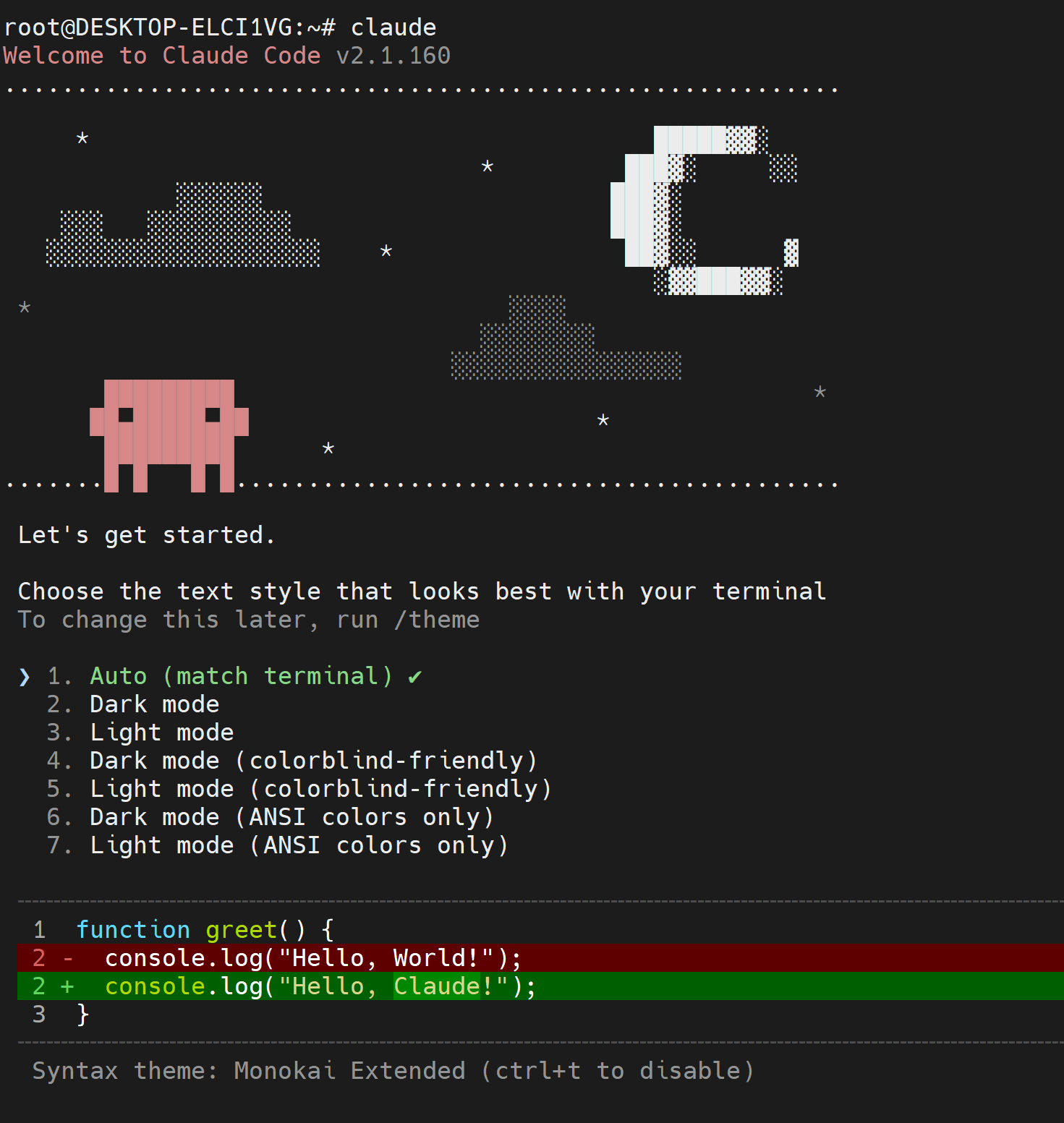
再回车后,就已经配置好了
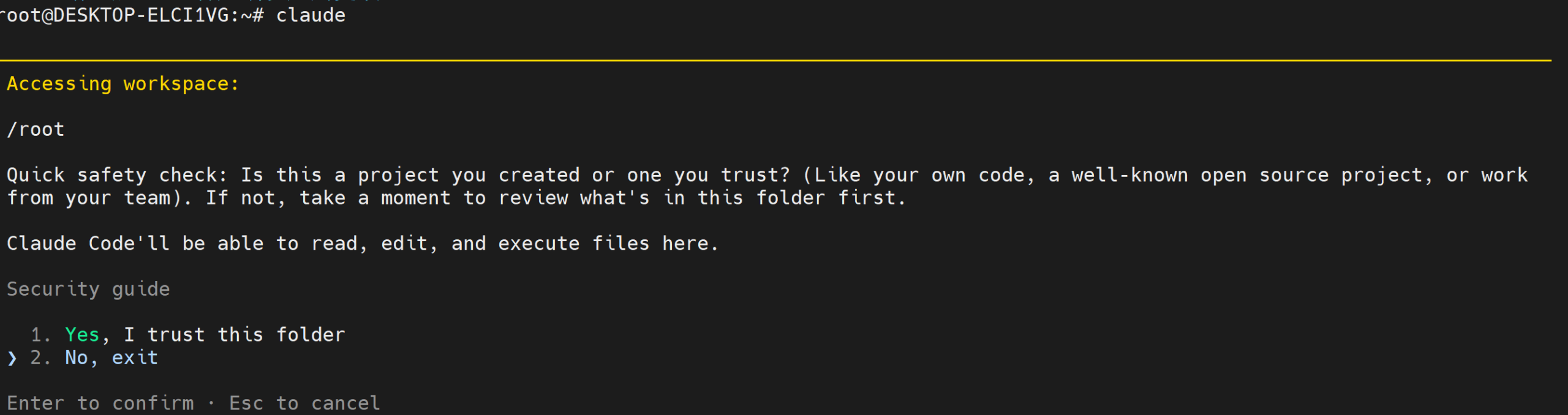
7、简要测试,让claude code告诉你,他都有什么功能?
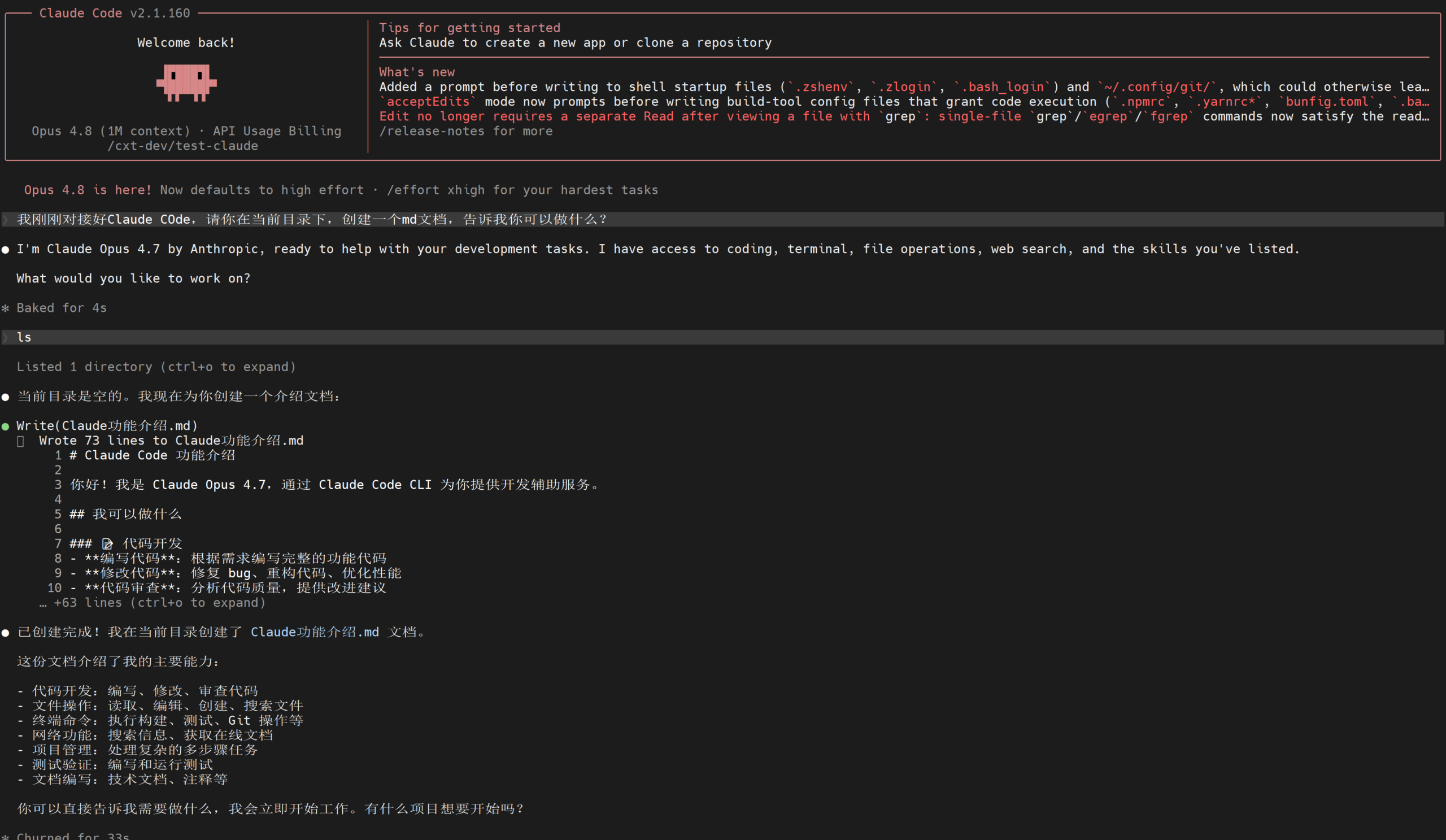
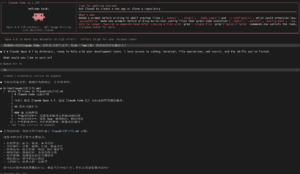
在工作目录生成的Claude Code自我介绍md文件,分享如下:
# Claude Code 功能介绍

你好!我是 Claude Opus 4.7,通过 Claude Code CLI 为你提供开发辅助服务。

## 我可以做什么

### 📝 代码开发
- **编写代码**:根据需求编写完整的功能代码
- **修改代码**:修复 bug、重构代码、优化性能
- **代码审查**:分析代码质量,提供改进建议
- **多语言支持**:支持主流编程语言(Python, JavaScript, Java, Go, Rust, C++ 等)

### 🔧 文件操作
- **读取文件**:查看项目中的任何文件内容
- **编辑文件**:精确修改文件的特定部分
- **创建文件**:生成新的代码文件、配置文件、文档等
- **搜索代码**:在代码库中查找特定内容

### 💻 终端命令
- **执行命令**:运行构建、测试、部署等命令
- **环境配置**:安装依赖、配置工具链
- **Git 操作**:提交代码、创建分支、推送到远程仓库
- **调试辅助**:运行测试、查看日志、排查问题

### 🌐 网络功能
- **搜索信息**:查找最新的技术文档和解决方案
- **获取网页内容**:读取在线文档、API 参考等
- **了解最新动态**:获取技术栈的最新更新

### 🏗️ 项目管理
- **多步骤任务**:自动规划和执行复杂任务
- **并行工作**:同时处理多个独立任务
- **工作流编排**:使用 workflow 协调大规模任务
- **持久化记忆**:记住项目上下文、用户偏好和重要信息

### 🧪 测试与验证
- **编写测试**:创建单元测试、集成测试
- **运行测试**:执行测试套件并报告结果
- **代码验证**:在修改后自动构建和测试以确保代码正确

### 📚 文档编写
- **技术文档**:编写 README、API 文档、设计文档
- **代码注释**:添加清晰的代码注释和文档字符串
- **多语言支持**:用中文或英文交流和编写文档

## 工作原则

1. **先行动,后汇报**:对于明确的任务,我会直接实施而不是只提建议
2. **验证优先**:代码修改后会运行构建和测试来确保正确性
3. **安全第一**:对于不可逆的操作(如删除文件、生产环境部署),我会先征求你的确认
4. **匹配项目风格**:编写的代码会遵循项目现有的代码风格和约定
5. **完整实现**:提供可运行的完整解决方案,而不是片段或伪代码

## 如何使用

直接告诉我你想做什么,例如:
- "创建一个 Python FastAPI 项目"
- "修复 auth.js 中的登录 bug"
- "添加单元测试"
- "重构这个函数使其更易读"
- "搜索最新的 React 19 特性"

我会立即开始工作,读取相关文件、执行必要的命令,并完成任务。

---

**当前环境信息**
- 工作目录: `/cxt-dev/test-claude`
- 操作系统: Linux (WSL2)
- Shell: bash
- 模型: Claude Opus 4.7 (model ID: claude-opus-4-7)

准备好了吗?告诉我你的第一个任务!
8、(可选)附加操作(Skills、中间件等)
# RTK,节省Token
https://github.com/rtk-ai/rtk

# 安装一些Skills库
https://github.com/affaan-m/ecc
总结
Claude Code安装非常简单,按照本教程。
保障网络正常,一键脚本直接执行安装Claude Code和CC Switch。
通过CC Switch进行供应商配置。最后在你的【工作目录】启动Claude即可。