
简介
AI时代的应用,一周一个大变化,现在OpenClaw(养虾)已经被逐步替换为Hermes(养马)了,Hermes的稳定性和生态,经过几个月的发展已经逐步完善。
目前CXT正在将部署的一些OpenClaw(龙虾)服务,替换为Hermes(马)服务中,今天进行一个安装全程记录。
Hermes官方Github地址:https://github.com/nousresearch/hermes-agent
一、准备工作
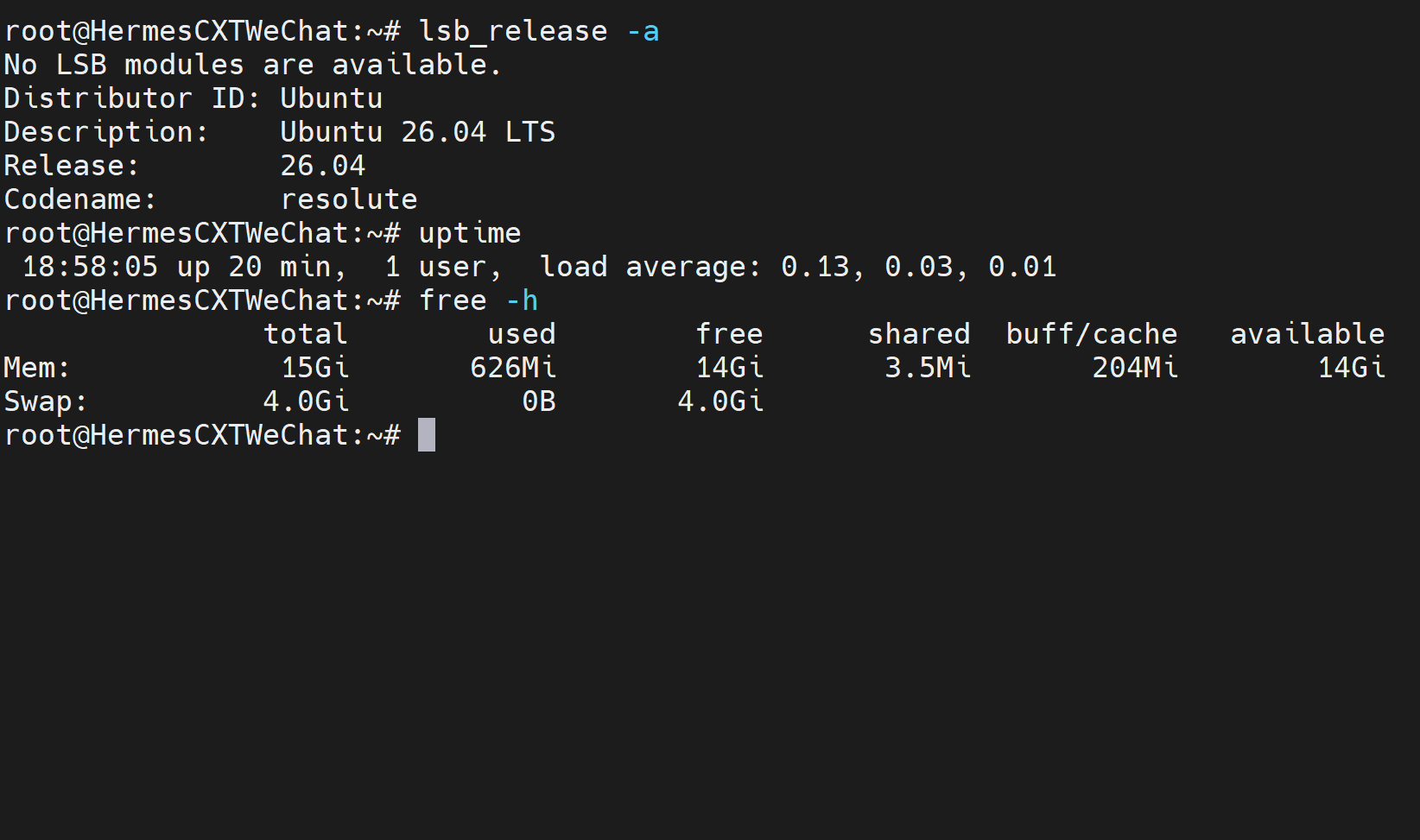
1、Linux 服务器一台(Rocky10、Ubuntu 26.04等)
2、稳定的AI互联网环境(海外服务器可跳过)
3、SSH登录到服务器(建议全新服务器,Agent专用,避免多应用冲突)
二、安装Hermes
1、一键脚本
①Linux, macOS, WSL2, Termux
curl -fsSL https://hermes-agent.nousresearch.com/install.sh | bash②Windows (native, PowerShell)
iex (irm https://hermes-agent.nousresearch.com/install.ps1)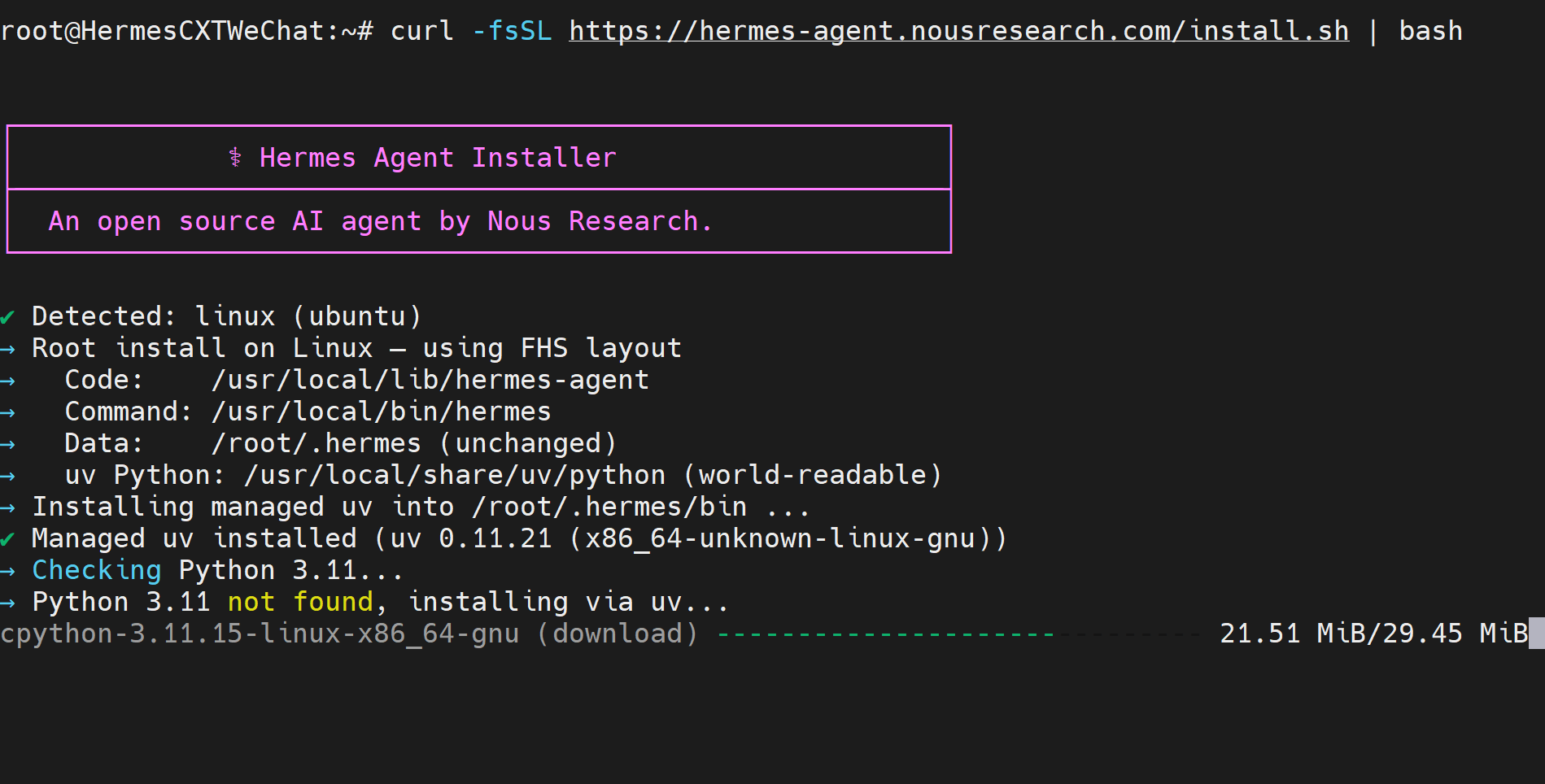
网络稳定的情况下,耐心等待即可。
三、配置Hermes
CXT安装Hermes,约3-5分钟,供大家参考。
(如果你卡了20-40分钟,没有进度,建议检查AI网络和配置,纯净系统)
1、选择配置方式
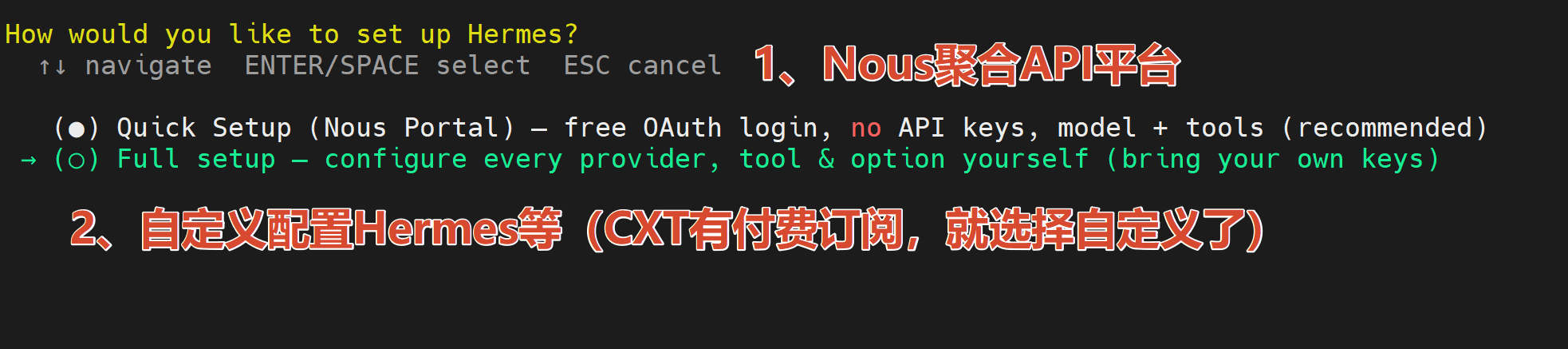
CXT选择了【方案二】Full Setup,因为有购买付费订阅,需要自行配置。
2、配置Token 服务商(Provider)
①列表中覆盖了常见的官方API(Token)服务提供商,如果有直接选择,填入你的API信息即可。
②对于购买了API套餐/Coding Plan/Agent Plan/中转站的用户,请选择Custom/Custom endpoint进行自定义配置。
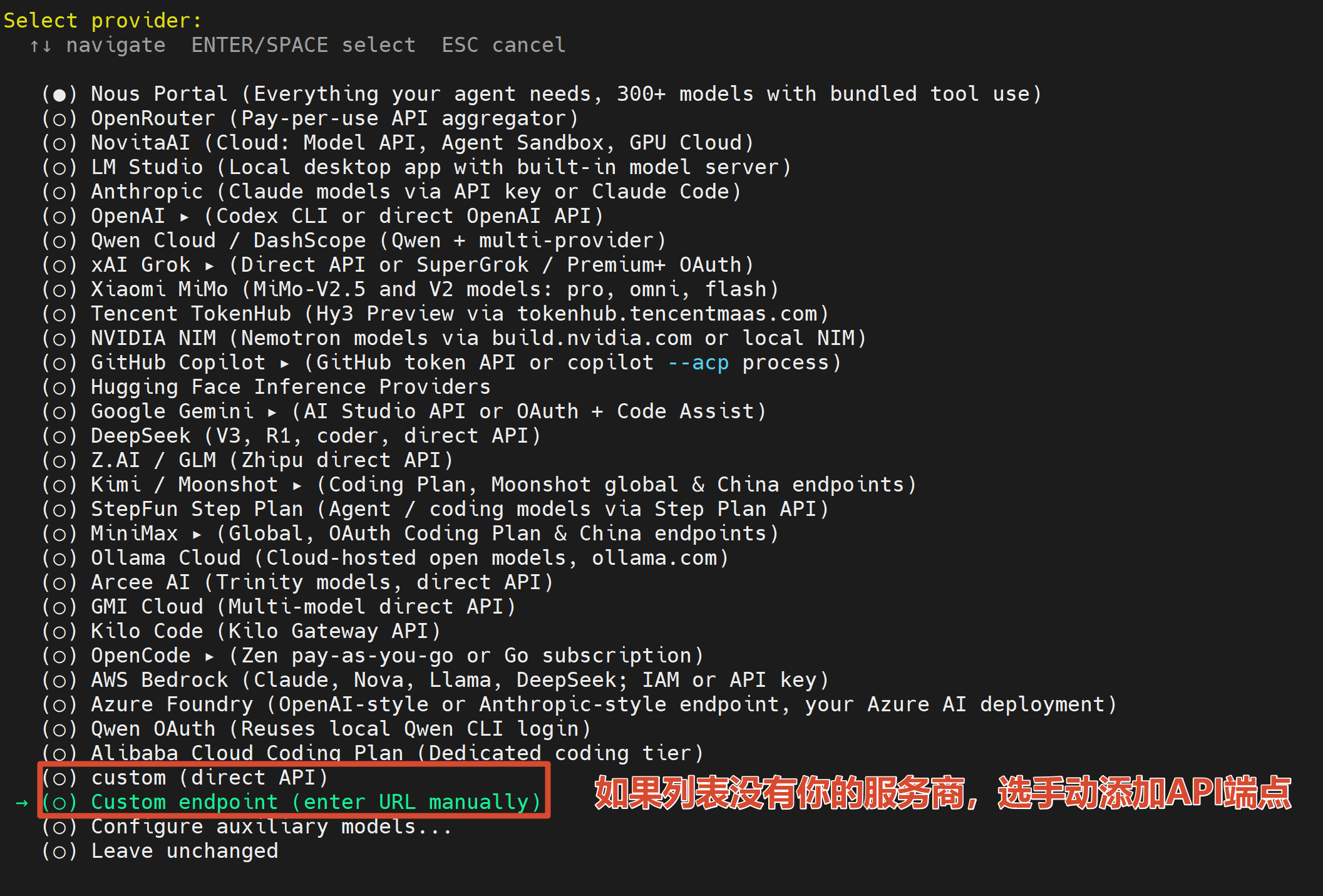
此处CXT手动配置智谱GLM的API为例,参考【GLM官方API文档】(其他模型一样,从官方文档获取参数)。
3、配置接口方式
自定义填写API接口和Key密钥后,Hermes会进行检测(此处检测出8个可用模型)
让我们选择接口访问方式,一般默认Auto-detect(自动检测),直接【回车】即可。
如果你的供应商有要求使用特定访问方式(请选择对应的):
①标准OpenAI接口;
②OpenAI Chat 兼容接口;
③Responses接口;
④Anthropic接口。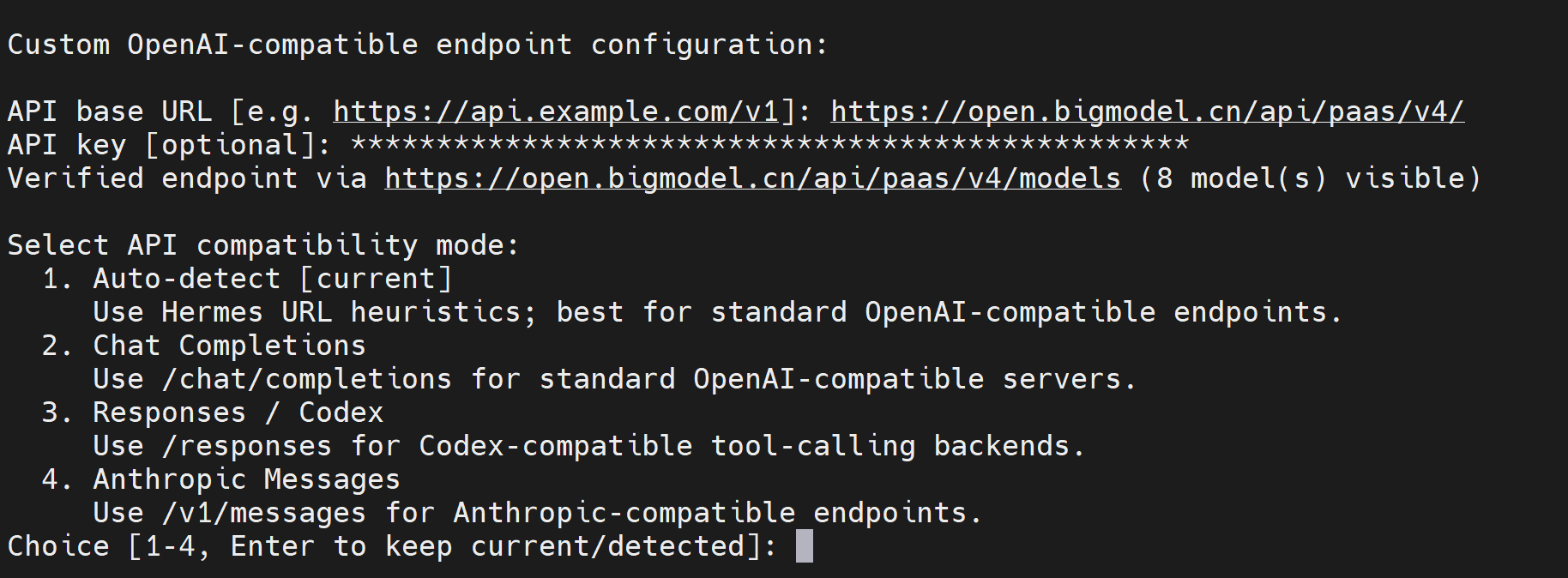
4、配置要使用的模型、上下文大小、显示名称
①、使用数字选择自动检测出的模型。(不一定全,以API供应商官方文档为准。)
②、直接输入要使用的模型ID。(参照供应商的API文档,有详细数据)
此处以GLM免费模型为例:
技术文档:https://docs.bigmodel.cn/cn/guide/models/free/
模型ID为:glm-4.7-flash
最大上下文:200000(也可直接回车自动检测)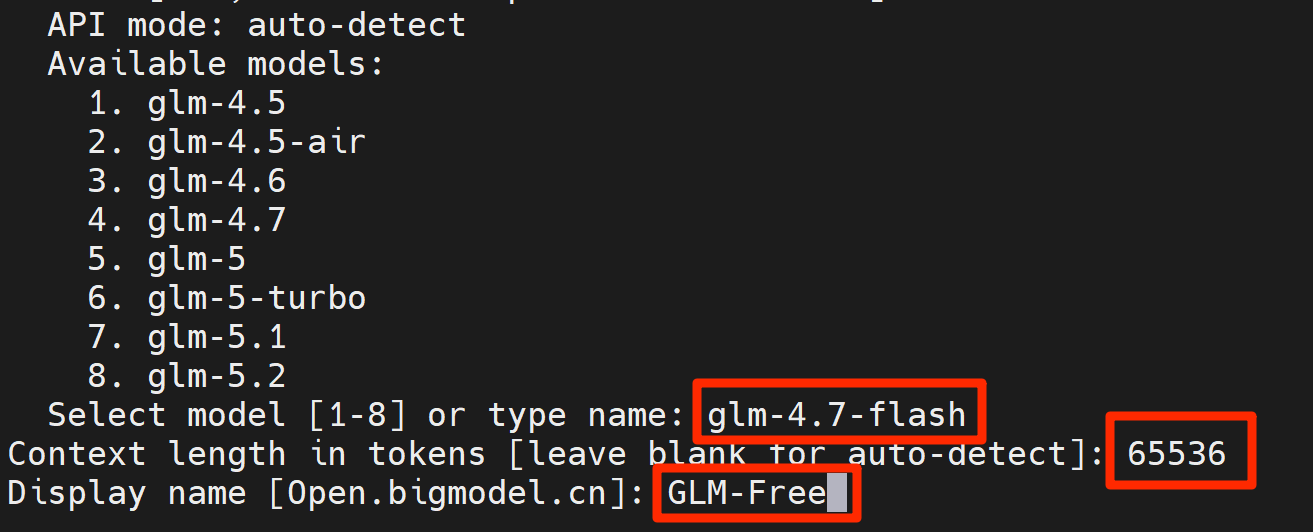
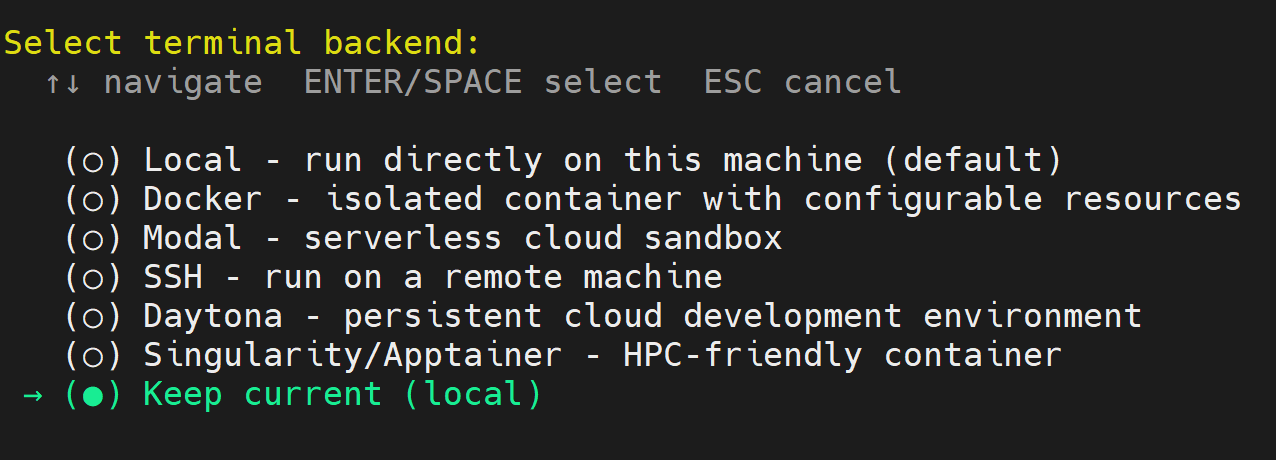
5、配置执行沙箱(Terminal Backend)
对于新手,以及需要【本地/本机执行】,直接Default默认选项 / 回车即可。
因为我们这台全新Linux服务器,Agent专用。(已经做了Agent隔离,不需要再准备其他【执行沙箱】了)
6、配置网关(Gateway)/消息平台(Messaging Platforms)渠道
这决定了你通过【哪种渠道】与 Agent 进行沟通,大家对接自己中意的渠道Gateway/Messaging Platforms。
①、CXT选择:WeChat/Weixin通道(还记得我们的主机名叫什么吗?Hermes_CXT_WeChat,此Agent规划对接微信)
Telegram 是 AI 机器人的首选方案,配置最简单、稳定性最高。
CXT的多个Agent主要连接的Telegram(TG),但是博客不方便演示,就以WeChat为例了。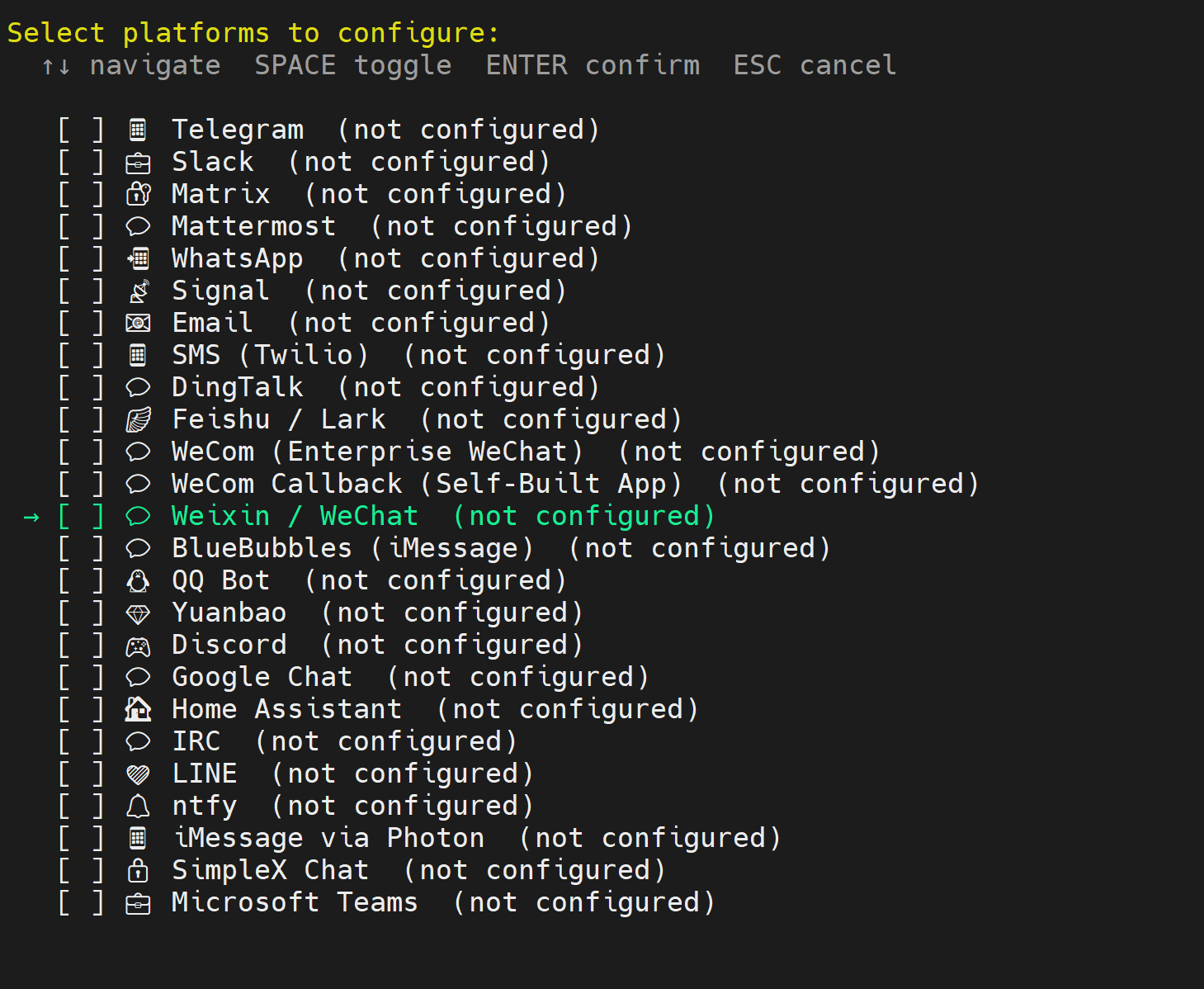
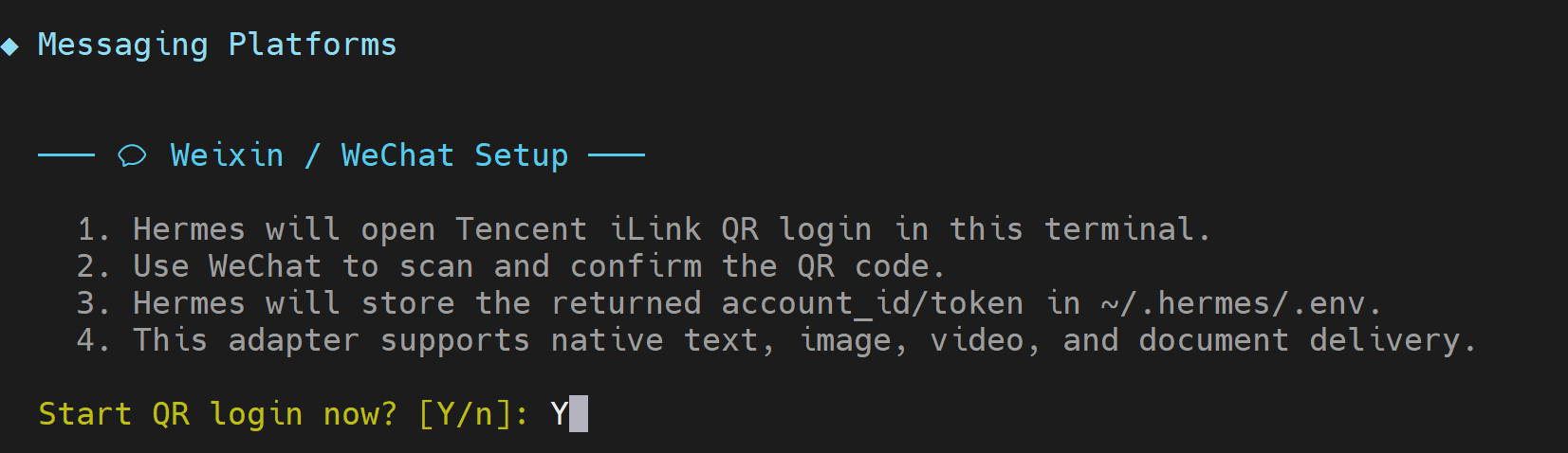
②、【空格】键,选择后,会让你扫码Messaging Platforms,使用WeChat进行QR二维码扫描即可。

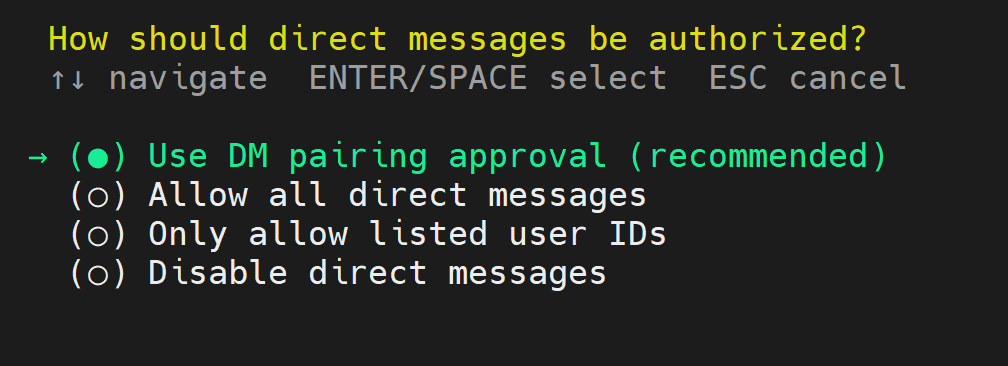
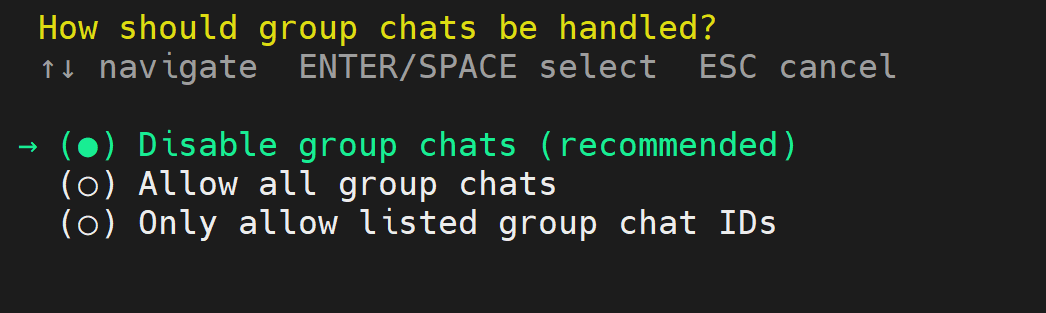
③、选择Agent响应权限(私聊/组群):
CXT选择默认: Use DM pairing approval (recommended) ,Disable group chats (recommended)
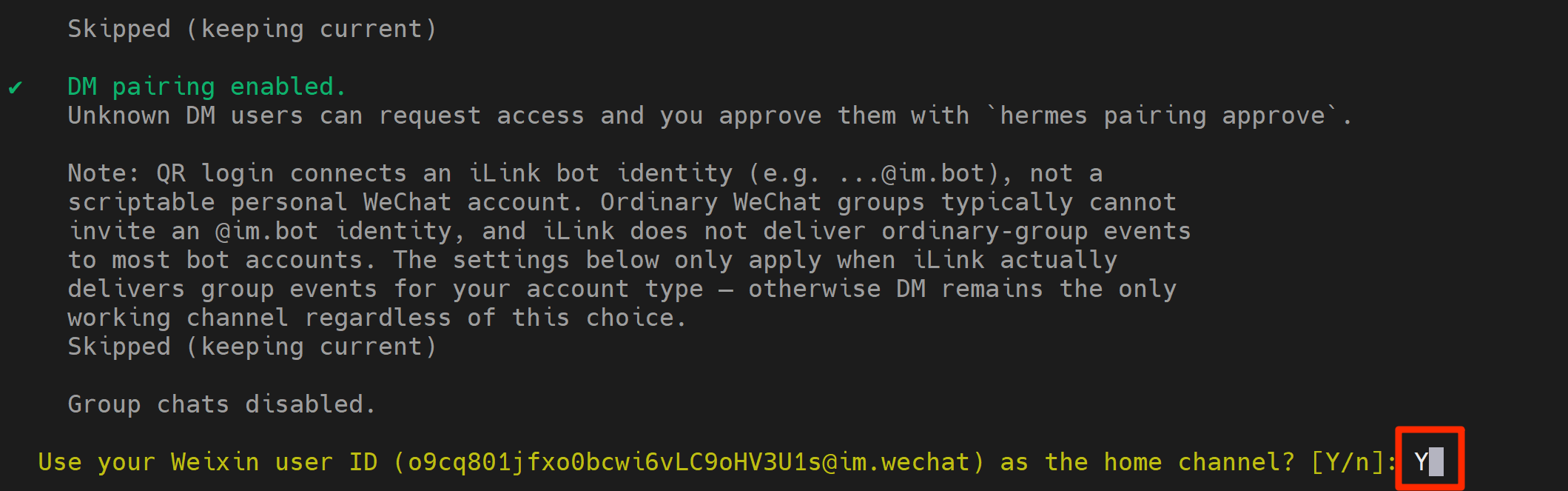
④、启用当前WeChat/Weixin主通道
直接回车(默认Y,设置为主通道)
⑤、启动网关GateWay
直接回车(默认Y,启动)

⑥、配置网关开机自启
选择System Service 服务启动。

设置运行用户(我们新系统,Agent专用,默认为root用户;可使用 whoami 查看当前用户)

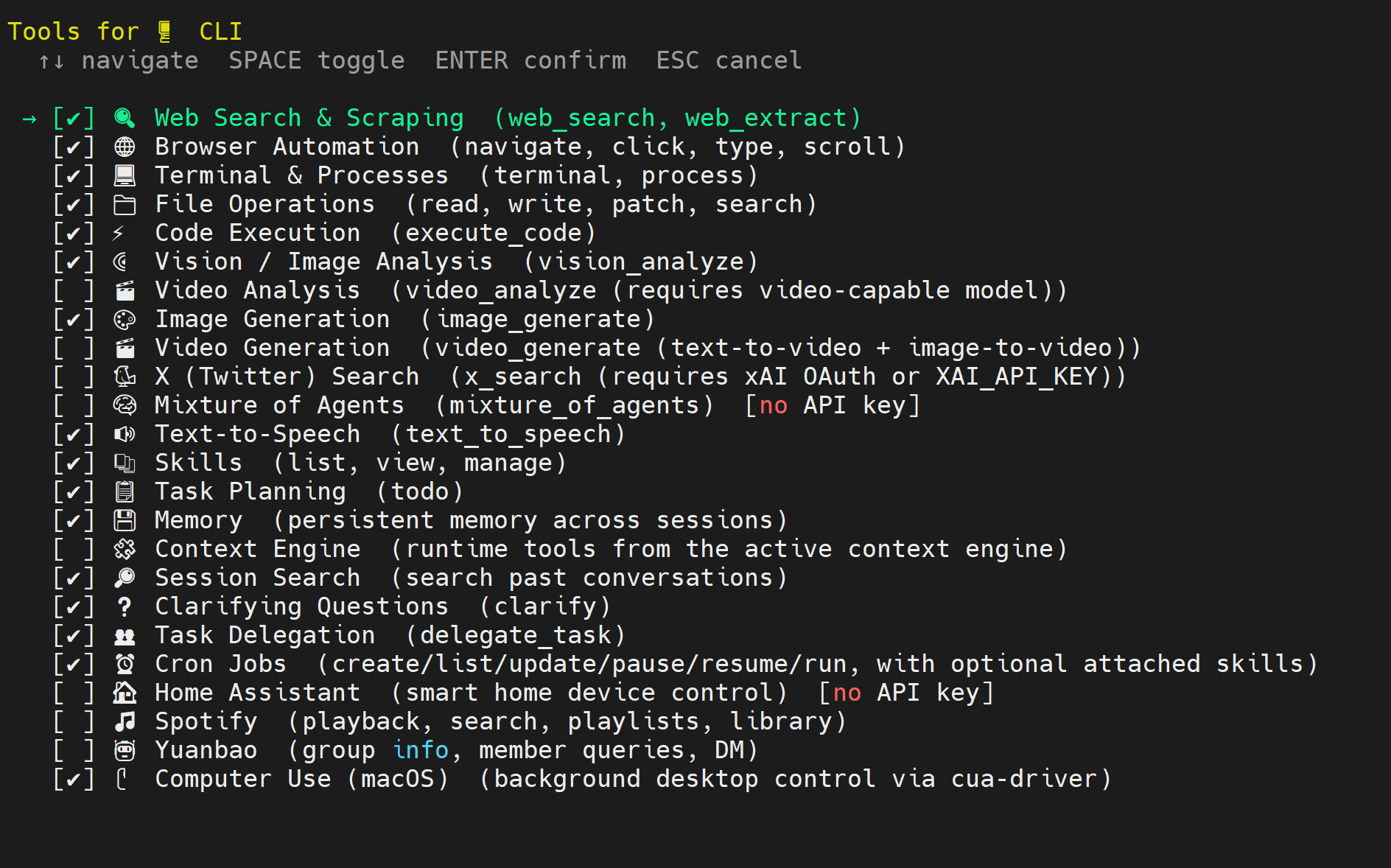
7、配置工具(Tools)
Hermes官方默认选中了如下工具,已覆盖常见场景, CXT建议直接回车。
8、配置本地浏览器
通常使用默认的Local Browser(本地浏览器)即可,高手可以使用Camofox浏览器。

9、配置生图模型
Hermes 的图像生成服务后端选择页,对应我们之前在工具列表里勾选的 Image Generation(文生图)功能。
它决定了当你让 AI 生成图片、绘制示意图时,底层调用哪家的文生图模型来产出结果。
此时建议选择:Skip(跳过)

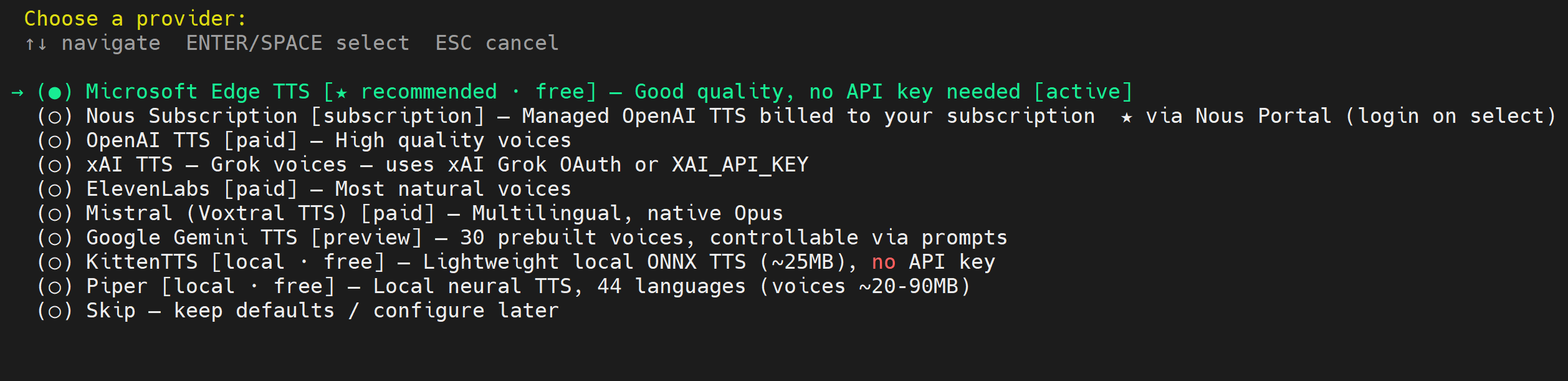
10、配置语音TTS服务
这是 【TTS 文字转语音】服务商选择界面,对应之前勾选的 Text-to-Speech 工具。
用来把 AI 输出的文字合成语音朗读、导出音频。
CXT建议:默认,微软TTS(Microsoft Edge TTS)服务。
11、配置搜索Search服务商
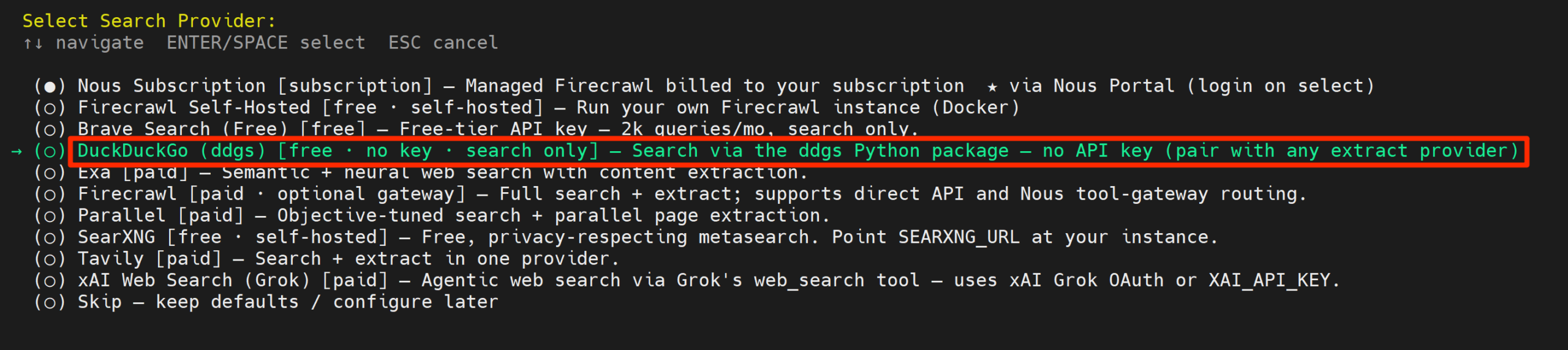
这是 网页联网搜索后端选择页,对应你之前勾选的 Web Search & Scraping 工具。
决定 Hermes 联网查资料、抓取网页内容时用哪一套搜索引擎服务。
CXT建议:DuckDuckGo (ddgs) 服务。高手请部署 SearXNG [free · self-hosted]。
完成Hermes Agent配置
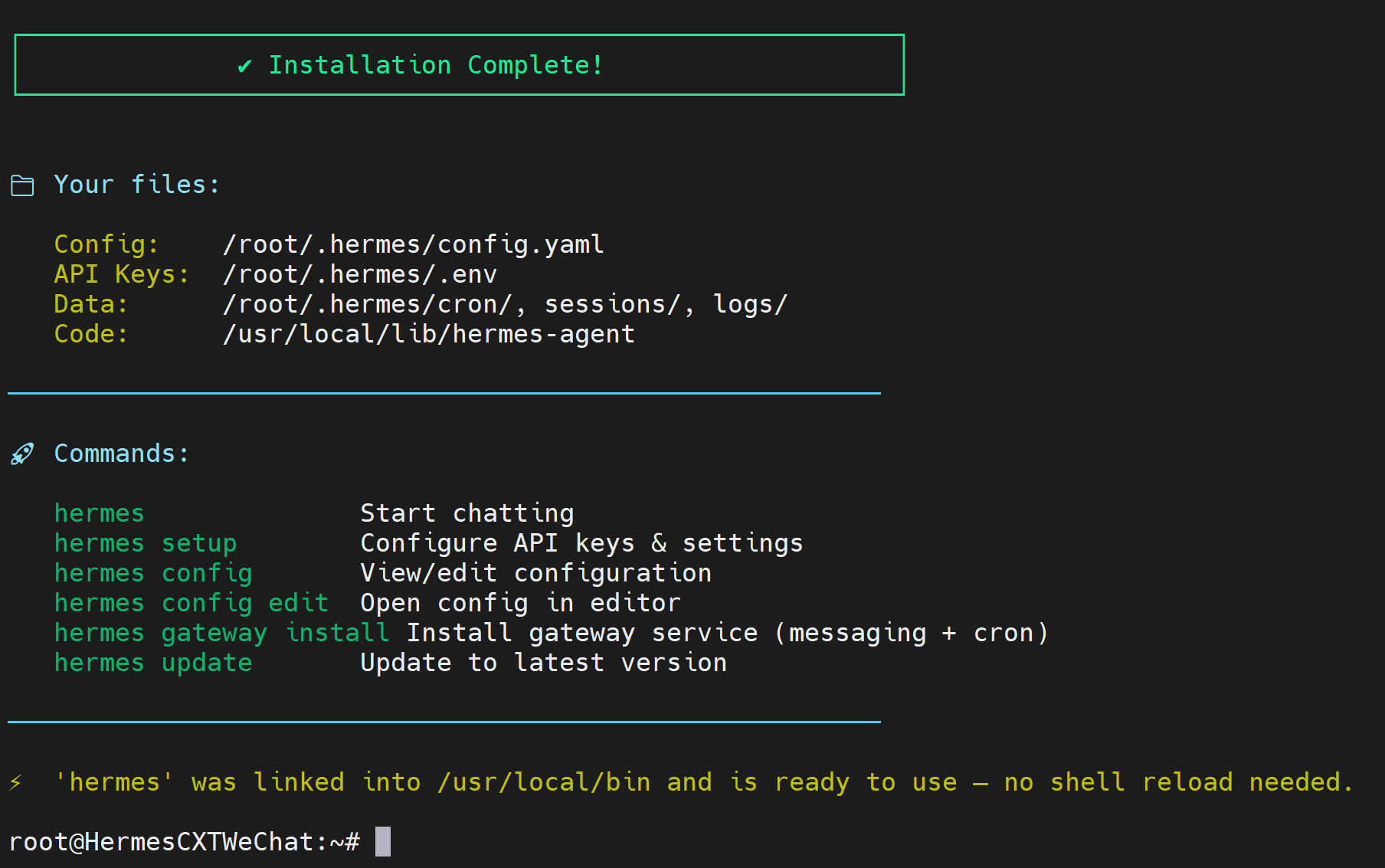
1、你会看到Hermes欢迎界面。(如下图)
2、检查Hermes Agent启动
启动Hermes
sudo hermes gateway start --system检查状态
sudo hermes gateway status --system3、一些常见命令
┌─────────────────────────────────────────────────────────┐
│              ✓ Setup Complete!                          │
└─────────────────────────────────────────────────────────┘
────────────────────────────────────────────────────────────

📝 To edit your configuration:

   hermes setup                        Re-run the full wizard
   hermes setup model                  Change model/provider
   hermes setup terminal               Change terminal backend
   hermes setup gateway                Configure messaging
   hermes setup tools                  Configure tool providers

   hermes config                       View current settings
   hermes config edit                  Open config in your editor
   hermes config set <key> <value>     Set a specific value

────────────────────────────────────────────────────────────

🚀 Ready to go!

   hermes              Start chatting
   hermes gateway      Start messaging gateway
   hermes doctor       Check for issues

┌─────────────────────────────────────────────────────────┐
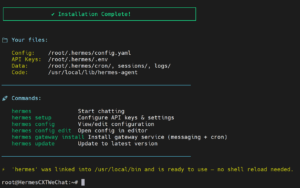
│              ✓ Installation Complete!                   │
└─────────────────────────────────────────────────────────┘

📁 Your files:

   Config:    /root/.hermes/config.yaml
   API Keys:  /root/.hermes/.env
   Data:      /root/.hermes/cron/, sessions/, logs/
   Code:      /usr/local/lib/hermes-agent

─────────────────────────────────────────────────────────

🚀 Commands:

   hermes                     Start chatting
   hermes setup               Configure API keys & settings
   hermes config              View/edit configuration
   hermes config edit         Open config in editor
   hermes gateway install     Install gateway service (messaging + cron)
   hermes update              Update to latest version

─────────────────────────────────────────────────────────